Domain cam-to-cam.de kaufen?
Wir ziehen mit dem Projekt
cam-to-cam.de um.
Sind Sie am Kauf der Domain
cam-to-cam.de interessiert?
domain@kv-gmbh.de · 0541-91531010
Domain cam-to-cam.de kaufen?
Wie macht man ein Live Video als Hintergrund?
Um ein Live-Video als Hintergrund zu erstellen, benötigst du zunächst eine Kamera oder ein Gerät, das ein Live-Video aufnehmen kann. Verbinde die Kamera mit deinem Computer oder Smartphone, um das Live-Video zu übertragen. Anschließend kannst du eine Software oder App verwenden, die es dir ermöglicht, das Live-Video als Hintergrundbild einzustellen. Stelle sicher, dass die Internetverbindung stabil ist, um eine reibungslose Übertragung zu gewährleisten. Teste das Live-Video als Hintergrund, um sicherzustellen, dass alles wie gewünscht funktioniert. **
Wie kann man ein Video als Live Hintergrund machen?
Um ein Video als Live-Hintergrund zu erstellen, benötigt man spezielle Software oder Apps, die diese Funktion unterstützen. Zunächst muss das gewünschte Video ausgewählt und in das entsprechende Format konvertiert werden. Anschließend kann man die Software oder App verwenden, um das Video als Live-Hintergrund auf dem Gerät einzustellen. Es ist wichtig zu beachten, dass nicht alle Geräte diese Funktion unterstützen, daher sollte man vorher überprüfen, ob das Gerät kompatibel ist. Es gibt auch verschiedene Tutorials und Anleitungen im Internet, die dabei helfen können, ein Video als Live-Hintergrund einzurichten. **
Ähnliche Suchbegriffe für Video-Hintergrund
Top-Angebote
Produkte zum Begriff Video-Hintergrund:
-
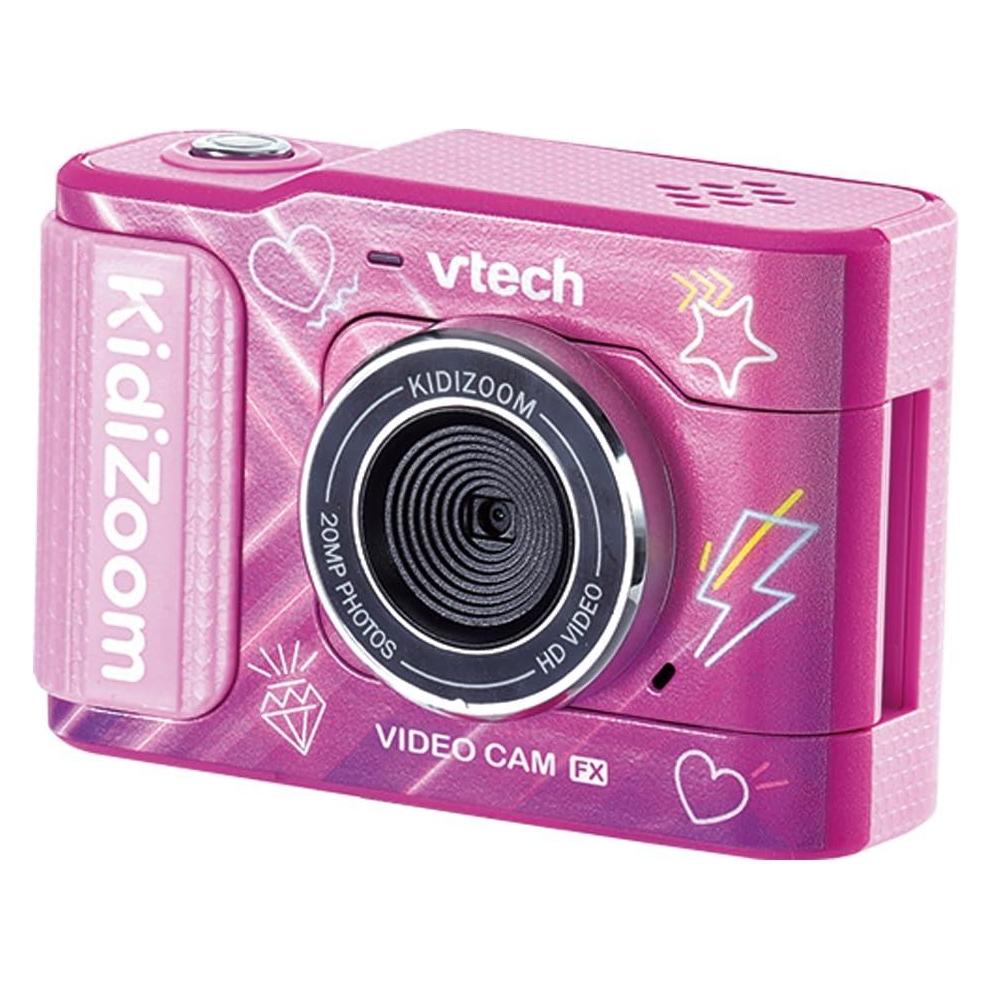
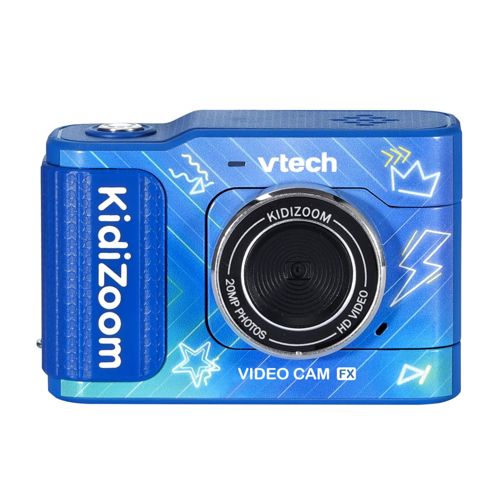
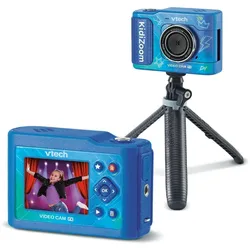
VTech KidiZoom Video Cam FX blauEin neues Kameraerlebnis für kleine Creator*innen! HD-Foto- und Videokamera mit Selfie-Funktion und Greenscreen, der Aufnahmen tolle Effekte wie das Verschwinden von Gegenständen und interaktive Hintergründe hinzufügt. Magische Handzeichen: Die Kamera erkennt Handzeichen und löst automatisch coole Effekte aus. Magischer Greenscreen zum Erstellen eigener Video-Spezialeffekte: Videos mit über 20 animierten Hintergründen und Fotos mit mehr als 10 verschiedenen Hintergründen aufnehmen oder eigene Fotos als Hintergrund nutzen. Hintergrundentfernung mit KI entfernt automatisch den Hintergrund für kreative Fotos und Videos ohne Greenscreen. Integriertes Ringlicht für gleichmässige Beleuchtung und perfekte Fotos bei jedem Licht. Zahlreiche kreative Effekte: Den Greenscreen als Tarnumhang verwenden und sich unsichtbar machen oder Objekte aussehen lassen, als würden sie schweben. Kinderfreundliche Foto- und Videobearbeitung. Zeitrafferfunktion für Videos und umklappbare Linse für Selfies. 3 Spiele und über 20 verschiedene Hintergründe für Spass und tolle Videoeffekte. Inklusive Stativ, Selfie-Griff und Handschlaufe. Fotoauflösung: 5,0 MP, mit Effekten: 2,0 MP. Videoauflösung einstellbar: 320 x 180 px, 640 x 360 px oder (nur mit microSD-Karte, nicht inkl.) 1280 x 720 px. 256 MB interner Speicher und 2,4-Zoll-Farbdisplay sowie 4-facher digitaler Zoom für Fotos. Speicher ist mit einer externen microSD-Karte (nicht im Lieferumfang enthalten) erweiterbar. Mehrere Sprachen einstellbar: Deutsch, Englisch, Französisch, Spanisch, Niederländisch. Wiederaufladbarer und austauschbarer Akku. USB-Kabel zum Laden des Akkus und für Verbindung mit PC enthalten. Ab 5 Jahren.74,97 €*Versand: 0,00 €Sichere Weiterleitung zum Anbieter
-
VTech Kidizoom Video Cam FX bleuDie Kidizoom Video Cam FX von VTech ist eine innovative Kinderkamera, die speziell für kreative junge Filmemacher entwickelt wurde. Mit ihrem kompakten Design und einem rotierenden Objektiv ermöglicht sie das einfache Filmen im Selfie-Modus. Die Kamera bietet eine Vielzahl von unterhaltsamen Funktionen, darunter eine Bewegungserkennung, die automatisch Fotos aufnimmt und Animationen in Videos auslöst. Ein besonderes Highlight ist die Magic Touch-Funktion, die es ermöglicht, Hintergründe in Fotos und Videos zu entfernen und verschiedene kreative Effekte zu erzielen. Zudem verfügt die Kamera über einen grünen Hintergrund, der für spannende Effekte genutzt werden kann. Mit der Zeitraffer- und Zeitlupenfunktion können Kinder ihre Videos dynamisch gestalten. Die Kidizoom Video Cam FX ist ideal für Kinder ab 6 Jahren und fördert die Kreativität und das technische Verständnis. - Rotierendes Objektiv für Selfies - Bewegungserkennung für automatische Aufnahmen - Magic Touch für kreative Effekte - Integrierte Zeitraffer- und Zeitlupenfunktionen.111,89 €*Versand: 0,00 €Sichere Weiterleitung zum Anbieter
-
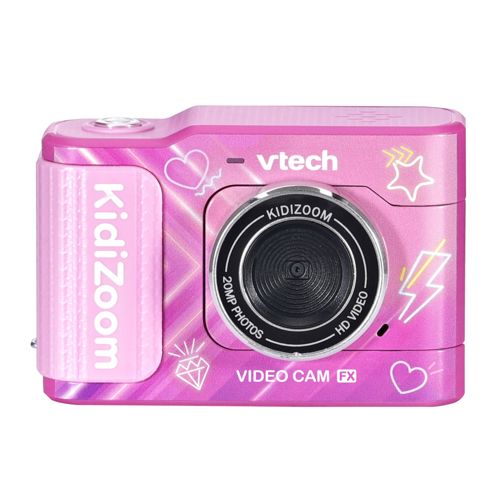
VTech Kidizoom Video Cam FX roseDie Kidizoom Video Cam FX in Rosa ist eine kompakte und innovative Kinderkamera, die speziell für junge Kreative entwickelt wurde. Mit ihrem rotierenden Objektiv und dem praktischen 2-in-1-Stativ ermöglicht sie das einfache Filmen im Selfie-Modus. Die Kamera bietet eine Vielzahl von unterhaltsamen und kreativen Funktionen, die das Filmerlebnis bereichern. Dazu gehören die Bewegungserkennung, die automatisch Fotos aufnimmt und Animationen in Videos auslöst, sowie die Magic Touch-Funktion, die es ermöglicht, Hintergründe in Fotos und Videos zu entfernen. Mit über 20 integrierten Hintergründen und der Möglichkeit, eigene Hintergründe zu erstellen, können Kinder ihrer Fantasie freien Lauf lassen. Die Kamera unterstützt zudem verschiedene Effekte wie Zeitraffer und Zeitlupe, um dynamische Videos zu erstellen. Im Lieferumfang sind eine Handgelenkschlaufe, ein grüner Hintergrund und Spiele enthalten, was das kreative Spielen noch spannender macht. - Rotierendes Objektiv für Selfies - Bewegungserkennung für automatische Aufnahmen - Magic Touch für kreative Effekte - Über 20 integrierte Hintergründe - Zeitraffer- und Zeitlupenfunktionen.111,90 €*Versand: 0,00 €Sichere Weiterleitung zum Anbieter

-
Wie mache ich ein Video als Hintergrund?
Um ein Video als Hintergrund einzurichten, musst du zuerst das Video auswählen, das du verwenden möchtest. Stelle sicher, dass das Video die richtige Auflösung und Länge hat, um als Hintergrund geeignet zu sein. Anschließend musst du das Video in das gewünschte Format konvertieren, z.B. MP4. Danach kannst du das Video als Hintergrund in deinen Einstellungen oder über eine spezielle Software auf deinem Computer oder Smartphone festlegen. Stelle sicher, dass das Video nicht zu ablenkend ist und gut mit dem Rest deines Designs oder Layouts harmoniert. **
-
Wie entferne ich den Hintergrund in einem Video?
Um den Hintergrund in einem Video zu entfernen, gibt es verschiedene Möglichkeiten. Eine Option ist die Verwendung einer Videobearbeitungssoftware wie Adobe Premiere Pro oder Final Cut Pro, die Funktionen zum Freistellen von Objekten oder zum Ersetzen des Hintergrunds bietet. Eine andere Möglichkeit ist die Verwendung von Online-Tools wie Remove.bg oder Unscreen, die automatisch den Hintergrund aus einem Video entfernen können. Es ist wichtig zu beachten, dass die Qualität des Ergebnisses von der Komplexität des Hintergrunds und der Genauigkeit der Freistellung abhängt. **
-
Wie kann man ein Video als Hintergrund nehmen?
Um ein Video als Hintergrund zu verwenden, benötigen Sie eine Software oder eine Website, die diese Funktion unterstützt. Sie können ein Video als Hintergrund in Video-Editing-Programmen wie Adobe Premiere Pro oder Final Cut Pro einfügen. Alternativ können Sie auch Websites wie Canva oder Kapwing nutzen, um ein Video als Hintergrund für Ihre Projekte zu verwenden. Stellen Sie sicher, dass das Video die richtige Auflösung und Länge hat, um als Hintergrund verwendet zu werden, und passen Sie gegebenenfalls die Einstellungen an, um das gewünschte Ergebnis zu erzielen. **
-
Wie kann man ein Video als Hintergrund machen?
Um ein Video als Hintergrund zu verwenden, musst du zunächst sicherstellen, dass das Video die richtige Größe und Auflösung hat, um als Hintergrundbild zu dienen. Dann musst du das Video in das gewünschte Format konvertieren, das von deiner Website oder Anwendung unterstützt wird. Anschließend kannst du das Video als Hintergrund einfügen, indem du den entsprechenden HTML- oder CSS-Code verwendest. Stelle sicher, dass das Video nicht zu groß ist, um die Ladezeit deiner Website nicht zu beeinträchtigen. **

Wie kann ich ein Video als Hintergrund machen?
Um ein Video als Hintergrund zu erstellen, musst du zuerst sicherstellen, dass das Video die richtige Größe und Auflösung hat, um als Hintergrundbild zu dienen. Dann musst du das Video in ein geeignetes Format konvertieren, das von deiner Webseite oder deinem Design-Tool unterstützt wird. Anschließend kannst du das Video als Hintergrund in deine Webseite oder dein Design-Tool einbinden, indem du den entsprechenden Code oder die entsprechenden Einstellungen verwendest. Vergiss nicht, die Lautstärke und die Wiederholungseinstellungen des Videos anzupassen, damit es optimal als Hintergrund fungiert. **
Kannst du ein Video mit transparentem Hintergrund erstellen?
Ja, ich kann ein Video mit transparentem Hintergrund erstellen. Dafür benötige ich jedoch ein Video mit einer Alpha-Maske, die den transparenten Bereich definiert. Mit Hilfe von Video-Editing-Software kann ich dann den Hintergrund entfernen und das Video mit transparentem Hintergrund exportieren. **
Top-Angebote
Produkte zum Begriff Video-Hintergrund:
-
VTech KidiZoom Video Cam FX blauEin neues Kameraerlebnis für kleine Creator*innen! HD-Foto- und Videokamera mit Selfie-Funktion und Greenscreen, der Aufnahmen tolle Effekte wie das Verschwinden von Gegenständen und interaktive Hintergründe hinzufügt. Magische Handzeichen: Die Kamera erkennt Handzeichen und löst automatisch coole Effekte aus. Magischer Greenscreen zum Erstellen eigener Video-Spezialeffekte: Videos mit über 20 animierten Hintergründen und Fotos mit mehr als 10 verschiedenen Hintergründen aufnehmen oder eigene Fotos als Hintergrund nutzen. Hintergrundentfernung mit KI entfernt automatisch den Hintergrund für kreative Fotos und Videos ohne Greenscreen. Integriertes Ringlicht für gleichmässige Beleuchtung und perfekte Fotos bei jedem Licht. Zahlreiche kreative Effekte: Den Greenscreen als Tarnumhang verwenden und sich unsichtbar machen oder Objekte aussehen lassen, als würden sie schweben. Kinderfreundliche Foto- und Videobearbeitung. Zeitrafferfunktion für Videos und umklappbare Linse für Selfies. 3 Spiele und über 20 verschiedene Hintergründe für Spass und tolle Videoeffekte. Inklusive Stativ, Selfie-Griff und Handschlaufe. Fotoauflösung: 5,0 MP, mit Effekten: 2,0 MP. Videoauflösung einstellbar: 320 x 180 px, 640 x 360 px oder (nur mit microSD-Karte, nicht inkl.) 1280 x 720 px. 256 MB interner Speicher und 2,4-Zoll-Farbdisplay sowie 4-facher digitaler Zoom für Fotos. Speicher ist mit einer externen microSD-Karte (nicht im Lieferumfang enthalten) erweiterbar. Mehrere Sprachen einstellbar: Deutsch, Englisch, Französisch, Spanisch, Niederländisch. Wiederaufladbarer und austauschbarer Akku. USB-Kabel zum Laden des Akkus und für Verbindung mit PC enthalten. Ab 5 Jahren.74,97 €*Versand: 0,00 €Sichere Weiterleitung zum Anbieter
-
Wie macht man ein Live Video als Hintergrund?
Um ein Live-Video als Hintergrund zu erstellen, benötigst du zunächst eine Kamera oder ein Gerät, das ein Live-Video aufnehmen kann. Verbinde die Kamera mit deinem Computer oder Smartphone, um das Live-Video zu übertragen. Anschließend kannst du eine Software oder App verwenden, die es dir ermöglicht, das Live-Video als Hintergrundbild einzustellen. Stelle sicher, dass die Internetverbindung stabil ist, um eine reibungslose Übertragung zu gewährleisten. Teste das Live-Video als Hintergrund, um sicherzustellen, dass alles wie gewünscht funktioniert. **
-
Wie kann man ein Video als Live Hintergrund machen?
Um ein Video als Live-Hintergrund zu erstellen, benötigt man spezielle Software oder Apps, die diese Funktion unterstützen. Zunächst muss das gewünschte Video ausgewählt und in das entsprechende Format konvertiert werden. Anschließend kann man die Software oder App verwenden, um das Video als Live-Hintergrund auf dem Gerät einzustellen. Es ist wichtig zu beachten, dass nicht alle Geräte diese Funktion unterstützen, daher sollte man vorher überprüfen, ob das Gerät kompatibel ist. Es gibt auch verschiedene Tutorials und Anleitungen im Internet, die dabei helfen können, ein Video als Live-Hintergrund einzurichten. **
-
Wie mache ich ein Video als Hintergrund?
Um ein Video als Hintergrund einzurichten, musst du zuerst das Video auswählen, das du verwenden möchtest. Stelle sicher, dass das Video die richtige Auflösung und Länge hat, um als Hintergrund geeignet zu sein. Anschließend musst du das Video in das gewünschte Format konvertieren, z.B. MP4. Danach kannst du das Video als Hintergrund in deinen Einstellungen oder über eine spezielle Software auf deinem Computer oder Smartphone festlegen. Stelle sicher, dass das Video nicht zu ablenkend ist und gut mit dem Rest deines Designs oder Layouts harmoniert. **
-
Wie entferne ich den Hintergrund in einem Video?
Um den Hintergrund in einem Video zu entfernen, gibt es verschiedene Möglichkeiten. Eine Option ist die Verwendung einer Videobearbeitungssoftware wie Adobe Premiere Pro oder Final Cut Pro, die Funktionen zum Freistellen von Objekten oder zum Ersetzen des Hintergrunds bietet. Eine andere Möglichkeit ist die Verwendung von Online-Tools wie Remove.bg oder Unscreen, die automatisch den Hintergrund aus einem Video entfernen können. Es ist wichtig zu beachten, dass die Qualität des Ergebnisses von der Komplexität des Hintergrunds und der Genauigkeit der Freistellung abhängt. **
Ähnliche Suchbegriffe für Video-Hintergrund
-
VTech Kidizoom Video Cam FX bleuDie Kidizoom Video Cam FX von VTech ist eine innovative Kinderkamera, die speziell für kreative junge Filmemacher entwickelt wurde. Mit ihrem kompakten Design und einem rotierenden Objektiv ermöglicht sie das einfache Filmen im Selfie-Modus. Die Kamera bietet eine Vielzahl von unterhaltsamen Funktionen, darunter eine Bewegungserkennung, die automatisch Fotos aufnimmt und Animationen in Videos auslöst. Ein besonderes Highlight ist die Magic Touch-Funktion, die es ermöglicht, Hintergründe in Fotos und Videos zu entfernen und verschiedene kreative Effekte zu erzielen. Zudem verfügt die Kamera über einen grünen Hintergrund, der für spannende Effekte genutzt werden kann. Mit der Zeitraffer- und Zeitlupenfunktion können Kinder ihre Videos dynamisch gestalten. Die Kidizoom Video Cam FX ist ideal für Kinder ab 6 Jahren und fördert die Kreativität und das technische Verständnis. - Rotierendes Objektiv für Selfies - Bewegungserkennung für automatische Aufnahmen - Magic Touch für kreative Effekte - Integrierte Zeitraffer- und Zeitlupenfunktionen.111,89 €*Versand: 0,00 €Sichere Weiterleitung zum Anbieter
-
VTech Kidizoom Video Cam FX roseDie Kidizoom Video Cam FX in Rosa ist eine kompakte und innovative Kinderkamera, die speziell für junge Kreative entwickelt wurde. Mit ihrem rotierenden Objektiv und dem praktischen 2-in-1-Stativ ermöglicht sie das einfache Filmen im Selfie-Modus. Die Kamera bietet eine Vielzahl von unterhaltsamen und kreativen Funktionen, die das Filmerlebnis bereichern. Dazu gehören die Bewegungserkennung, die automatisch Fotos aufnimmt und Animationen in Videos auslöst, sowie die Magic Touch-Funktion, die es ermöglicht, Hintergründe in Fotos und Videos zu entfernen. Mit über 20 integrierten Hintergründen und der Möglichkeit, eigene Hintergründe zu erstellen, können Kinder ihrer Fantasie freien Lauf lassen. Die Kamera unterstützt zudem verschiedene Effekte wie Zeitraffer und Zeitlupe, um dynamische Videos zu erstellen. Im Lieferumfang sind eine Handgelenkschlaufe, ein grüner Hintergrund und Spiele enthalten, was das kreative Spielen noch spannender macht. - Rotierendes Objektiv für Selfies - Bewegungserkennung für automatische Aufnahmen - Magic Touch für kreative Effekte - Über 20 integrierte Hintergründe - Zeitraffer- und Zeitlupenfunktionen.111,90 €*Versand: 0,00 €Sichere Weiterleitung zum Anbieter
-
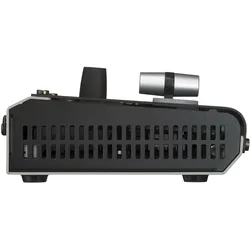
Roland V-02HDMK2 Streaming Video Mixer (Video Switch), Video ConverterWeg mit der Webcam – mit dem Roland V-02HD MK II Streaming Video Mixer heben Sie Ihre Livestreams auf eine neue Stufe. Das kompakte, erschwingliche und einfach zu bedienende Desktop-Gerät ermöglicht den Anschluss und das Umschalten von zwei hochwertigen HDMI-Kameras, um diese im Anschluss via USB-C direkt auf eine beliebige Streaming-Plattform zu übertragen. Weiterhin lassen sich Audioquellen an eigenständigen und HDMI-Eingängen mischen, Videoeffekte und Übergänge integrieren und mehr. Der V-02HD MK II liefert die Schnittstelle, um Live-Videoproduktionen auf eine neue Qualitätsstufe zu heben. Highlights Einfach einfach Es gibt keine einfachere Livestream-Lösung für zwei Kameras als den V-02HD MK II. Mit seinem intuitiven Layout, grossen Steuerungselementen und dem T-Bar Fader geht die Bedienung unglaublich einfach von der Hand – selbst für Anwender, die über keine Broadcast-Erfahrung verfügen. Streaming auf jede Plattform Der V-02HD MK II lässt sich mit Ihrem bestehenden Streaming-Computer verbinden, um Ihr vorhandenes Publikum zu erweitern. Nach dem Anschluss via USB wird der Switcher unmittelbar als Kameraquelle erkannt und kann zum Streamen auf Facebook, YouTube, Twitch und Zoom verwendet werden. Darüber hinaus arbeitet der V-02HD MK II nahtlos mit OBS Studio, Streamlabs OBS und Restream zusammen, um auch aufwändigere Workflows zu realisieren. Stressfreies Setup Wer mit dem V-02HD MK II arbeitet, stellt fest: es funktioniert einfach. Schliessen Sie zwei HDMI-Quellen an – die moderne Roland Technologie kümmert sich um alle Details. Verabschieden Sie sich von Problemen mit Computer-Treibern, Abstürzen und anderen Problemen, die bei vielen Webcams und HDMI-zu-USB-Adaptern an der Tagesordnung sind.569,00 €*Versand: 0,00 €Sichere Weiterleitung zum Anbieter
-
Möller, Judith: Video. Lateinische Kurzgrammatik mit Tests und LösungenVideo. Lateinische Kurzgrammatik mit Tests und Lösungen , Grammatik , Zündschlösser > Elektro- & Zündungssensoren & -schalter , Erscheinungsjahr: 200909, Produktform: Kartoniert, Autoren: Althoff, Ulrike~Fein, Sylvia~Höfer, Armin~Lamke, Gisa~Möller, Judith, Redaktion: Blank, Manfred~Fortmann, Werner, Seitenzahl/Blattzahl: 112, Abbildungen: 170 Abb., Keyword: Latein;Gesamtschule;Gymnasium;Gymnasium (Sek.I);Integrierte Gesamtschule;Kooperative Gesamtschule;Sekundarschule;Sekundarschule (alle kombinierten Haupt- und Realschularten);Sekundarstufe II;Grammatiken;Leistungsmessung/Test/Prüfung - lehrwerkunabhängig;Grammatik - lehrwerkunabhängig;Arbeitsmittel - lehrwerkunabhängig, Fachschema: Latein / Grammatik, Grammatiken~Bayern~Niederbayern~Oberbayern, Bildungsmedien Fächer: Latein, Fachkategorie: Schule und Lernen: Moderne (Nicht-Mutter- oder Zweit-) Sprachen, Region: Berlin~Brandenburg~Mecklenburg-Vorpommern~Sachsen-Anhalt~Sachsen~Thüringen~Bayern~Baden-Württemberg~Hessen~Rheinland-Pfalz~Saarland~Bremen~Hamburg~Niedersachsen~Nordrhein-Westfalen~Schleswig-Holstein, Sprache: Latein, Bildungszweck: für die Sekundarstufe I~für die Sekundarstufe II~Für die Gemeinschaftsschule~Für die Kooperative Gesamtschule~Für die Oberschule~Für die Sekundarschule~Für die Stadtteilschule~Für das Gymnasium~Für die Integrierte Gesamtschule~Für das berufliche Gymnasium~Für das Kolleg~For vocational education and training~Für die Gesamtschule, Altersempfehlung / Lesealter: 23, Genaues Alter: ABI, Warengruppe: HC/Schulbücher, Fachkategorie: Unterricht und Didaktik: Klassische Sprachen, Thema: Verstehen, Schulform: ABI GES GYM SEK, Text Sprache: ger lat, UNSPSC: 49019900, Warenverzeichnis für die Außenhandelsstatistik: 49019900, Verlag: Cornelsen Verlag GmbH, Verlag: Cornelsen Verlag GmbH, Verlag: Cornelsen Verlag, Warnhinweis für Spielzeuge: Keine Warnhinweise, Länge: 238, Breite: 171, Höhe: 10, Gewicht: 234, Produktform: Kartoniert, Genre: Schule und Lernen, Genre: Schule und Lernen, Vorgänger EAN: 9783464797075, Herkunftsland: DEUTSCHLAND (DE), Katalog: deutschsprachige Titel, Katalog: Gesamtkatalog, Katalog: Internationale Lagertitel, Katalog: Lagerartikel, Book on Demand, ausgew. Medienartikel, Relevanz: 0002, Tendenz: -1, Schulform: Sekundarstufe II, Gesamtschule, Gymnasium, Sekundarschule (alle kombinierten Haupt- und Realschularten), Unterkatalog: AK, Unterkatalog: Bücher, Unterkatalog: Hardcover, Unterkatalog: Lagerartikel, Unterkatalog: Schulbuch,23,50 €*Versand: 0,00 €Sichere Weiterleitung zum Anbieter
-
Wie kann man ein Video als Hintergrund nehmen?
Um ein Video als Hintergrund zu verwenden, benötigen Sie eine Software oder eine Website, die diese Funktion unterstützt. Sie können ein Video als Hintergrund in Video-Editing-Programmen wie Adobe Premiere Pro oder Final Cut Pro einfügen. Alternativ können Sie auch Websites wie Canva oder Kapwing nutzen, um ein Video als Hintergrund für Ihre Projekte zu verwenden. Stellen Sie sicher, dass das Video die richtige Auflösung und Länge hat, um als Hintergrund verwendet zu werden, und passen Sie gegebenenfalls die Einstellungen an, um das gewünschte Ergebnis zu erzielen. **
-
Wie kann man ein Video als Hintergrund machen?
Um ein Video als Hintergrund zu verwenden, musst du zunächst sicherstellen, dass das Video die richtige Größe und Auflösung hat, um als Hintergrundbild zu dienen. Dann musst du das Video in das gewünschte Format konvertieren, das von deiner Website oder Anwendung unterstützt wird. Anschließend kannst du das Video als Hintergrund einfügen, indem du den entsprechenden HTML- oder CSS-Code verwendest. Stelle sicher, dass das Video nicht zu groß ist, um die Ladezeit deiner Website nicht zu beeinträchtigen. **
-
Wie kann ich ein Video als Hintergrund machen?
Um ein Video als Hintergrund zu erstellen, musst du zuerst sicherstellen, dass das Video die richtige Größe und Auflösung hat, um als Hintergrundbild zu dienen. Dann musst du das Video in ein geeignetes Format konvertieren, das von deiner Webseite oder deinem Design-Tool unterstützt wird. Anschließend kannst du das Video als Hintergrund in deine Webseite oder dein Design-Tool einbinden, indem du den entsprechenden Code oder die entsprechenden Einstellungen verwendest. Vergiss nicht, die Lautstärke und die Wiederholungseinstellungen des Videos anzupassen, damit es optimal als Hintergrund fungiert. **
-
Kannst du ein Video mit transparentem Hintergrund erstellen?
Ja, ich kann ein Video mit transparentem Hintergrund erstellen. Dafür benötige ich jedoch ein Video mit einer Alpha-Maske, die den transparenten Bereich definiert. Mit Hilfe von Video-Editing-Software kann ich dann den Hintergrund entfernen und das Video mit transparentem Hintergrund exportieren. **
* Alle Preise verstehen sich inklusive der gesetzlichen Mehrwertsteuer und ggf. zuzüglich Versandkosten. Die Angebotsinformationen basieren auf den Angaben des jeweiligen Shops und werden über automatisierte Prozesse aktualisiert. Eine Aktualisierung in Echtzeit findet nicht statt, so dass es im Einzelfall zu Abweichungen kommen kann. ** Hinweis: Teile dieses Inhalts wurden von KI erstellt.